プログラミング講座では、python, JavaScript, MySQL, HTML/CSSを使って本当に使えるアプリを開発します。
本書では試しに作ったアプリの使い方を紹介します。
Simple ToDo アプリの使い方
やることリストである。アプリの機能は下記の通り。
- Create: やることアイテムを新規追加できる
- Read: やることアイテム一覧をリスト表示できる
- Update: やることアイテムのタイトル・内容を編集できる
- Delete: やることアイテムを削除
- Upload: やることアイテムに画像を追加できる(iPhoneの写真画像もアップロードできる)
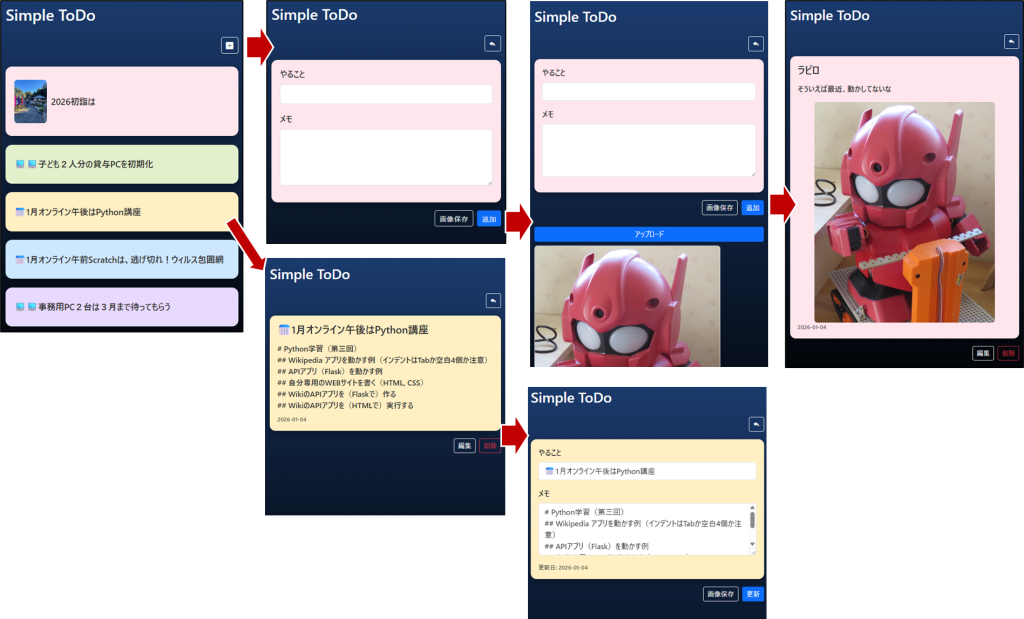
「Simple ToDo」
画像もアップロードできるシンプルなToDoアプリ。機能は下記の通り。
- 件名:テキスト、絵文字
- 詳細メモ:5,000文字程度は書き込みできる仕様
- 画像アップロード:適宜リサイズしてアプリに保存される
- 更新日
- フラグ:まだ用途は決めていないがカテゴリ分けに使ってもいいかな
この機能で活用できるアプリの案をCopilotに挙げてもらった
- 学習ログ/宿題管理
- イベント・行事の準備チェックリスト
- 家族・教室の共有掲示板
- 面談・相談管理
- 作品・ポートフォリオ公開
- 設備・備品の管理/予約/点検企画
タイトルやラベルを変えればこれらのアプリを制作できそうだ。
iPhoneアプリとして
iPhoneのホーム画面にあるアイコンをタップしてアプリが起動したらとっても便利。かっこいいし。設定方法は下記の通り。
- サファリの画面下段にあるアイコンをタップ([1]の部分)
- 画面下へスクロールして「ホーム画面に追加」メニューをタップ([2]の部分)
- iPhoneホーム画面に、[3]のアイコンが表示される。このアイコンをタップすると Simple ToDo アプリが起動する
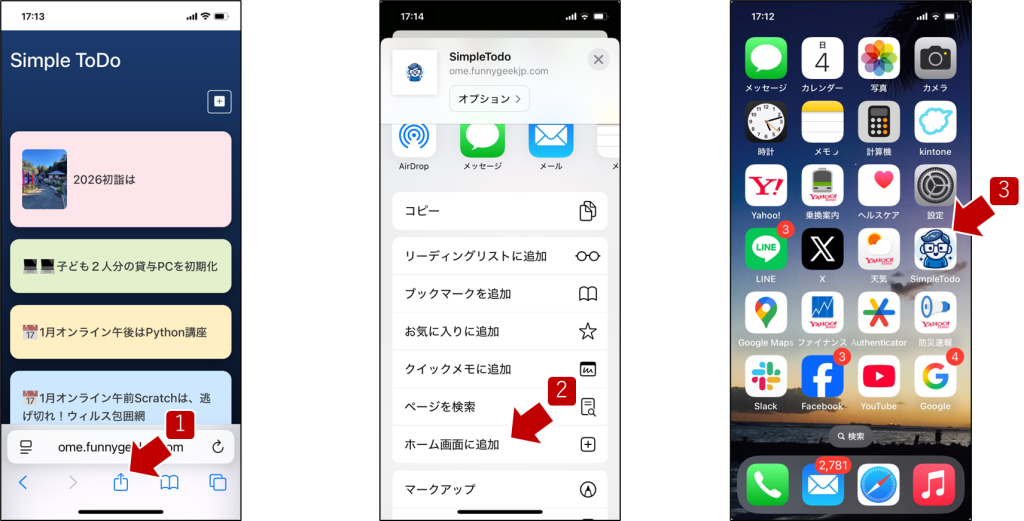
iPhoneアイコンの作り方
サファリのURLは、iPhoneホーム画面にアイコン設置できる。
- 180 x 180 ピクセルの png形式でアイコン画像を作る。
- ファイル名は apple-touch-icon.png でWEBサイトに保存する(wwwディレクトリなど、HTMLと同じディレクトリに保存できる)
- HTMLの<head>タグ内に下記リンクを記載する
<link rel="apple-touch-icon" sizes="180x180" href="apple-touch-icon.png">
以上